安裝系統
跳至導覽
跳至搜尋
- 製作啟動U盤,選擇鏡像文件3~4GB的ISO文件

- 插入需要安裝的電腦,主板選擇UEFI模式,BootDevice選擇寫好鏡像的U盤
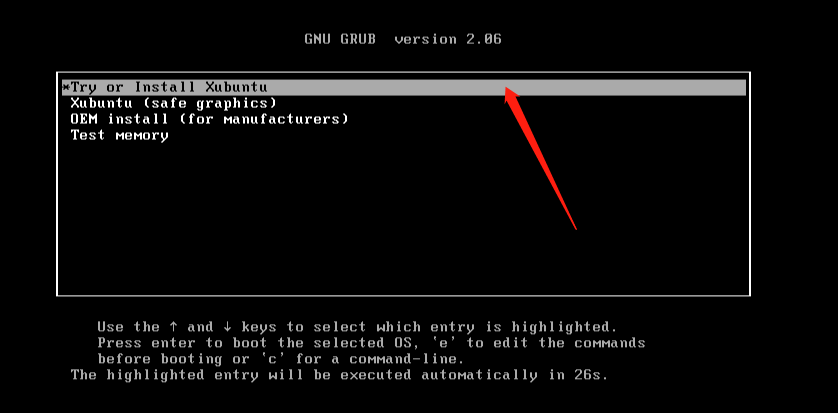
- 選擇語言並開始安裝

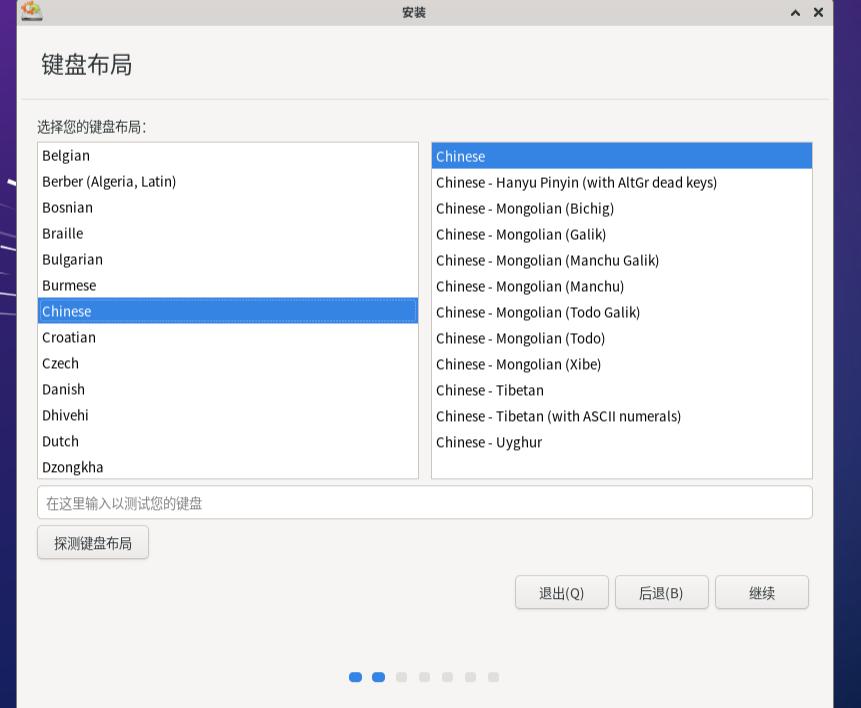
- 選擇鍵盤布局,默認選擇了中文
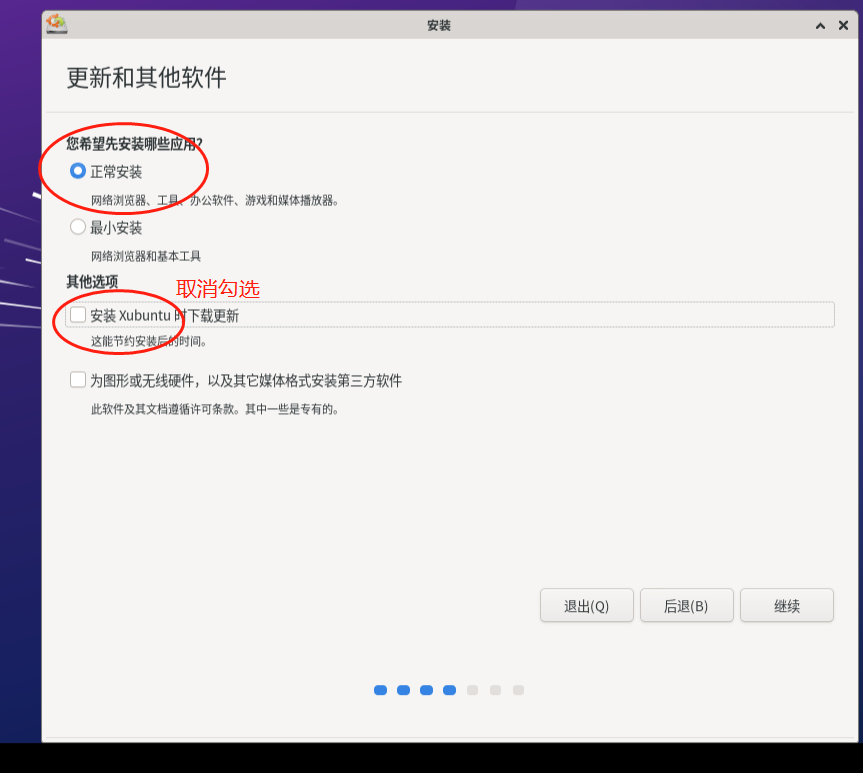
- 更新和其他軟件選擇,選擇「正常安裝」,並取消「安裝Xubuntu時下載更新」的勾選
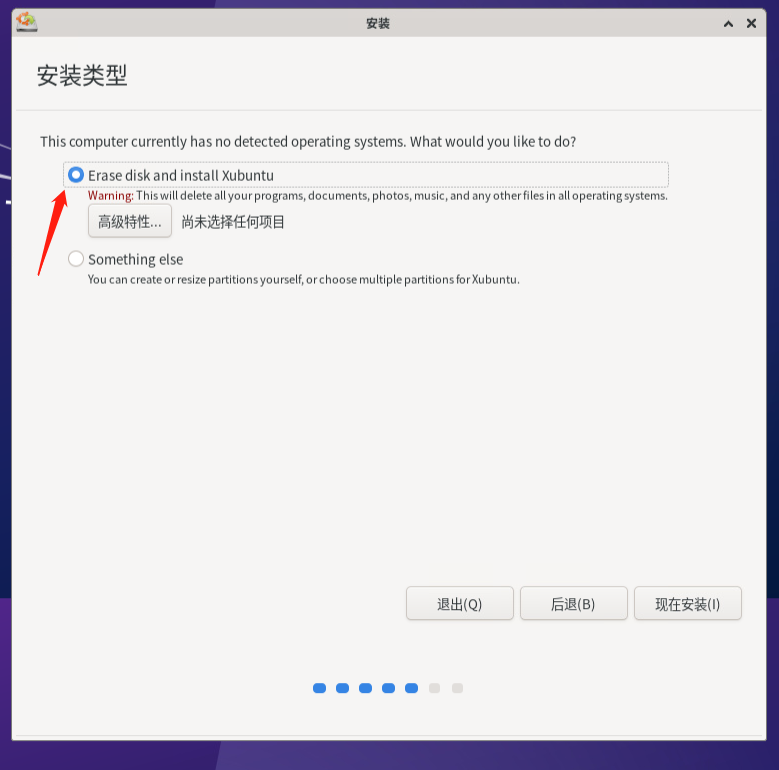
- 安裝類型:一般選擇整盤不分區直接安裝(Linux操作系統一般不需要進行分區操作)
- 選擇時區

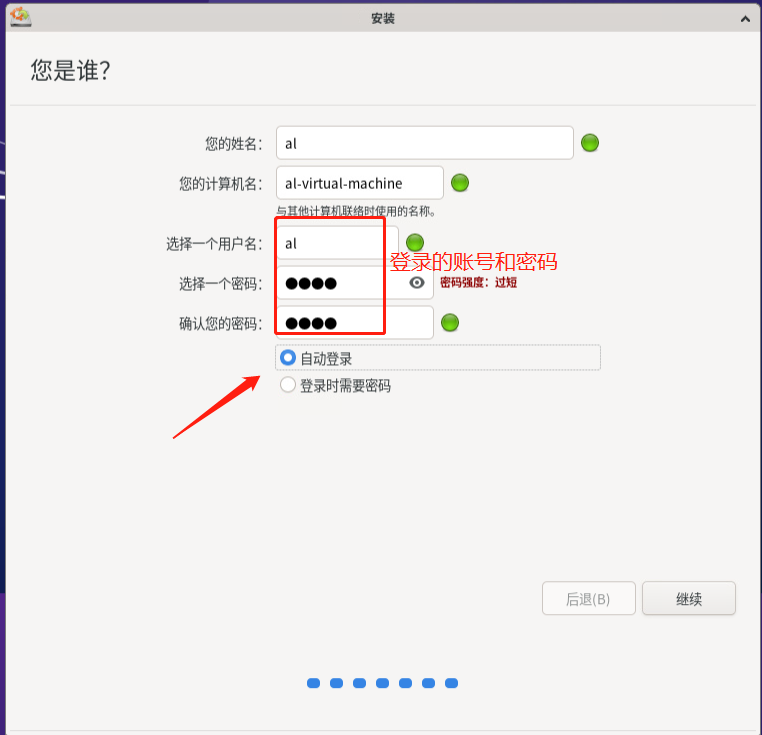
- 輸入計算機的用戶名和密碼,建議選擇「自動登錄」模式,否則開機需要輸入密碼才能進入系統打開SCADA
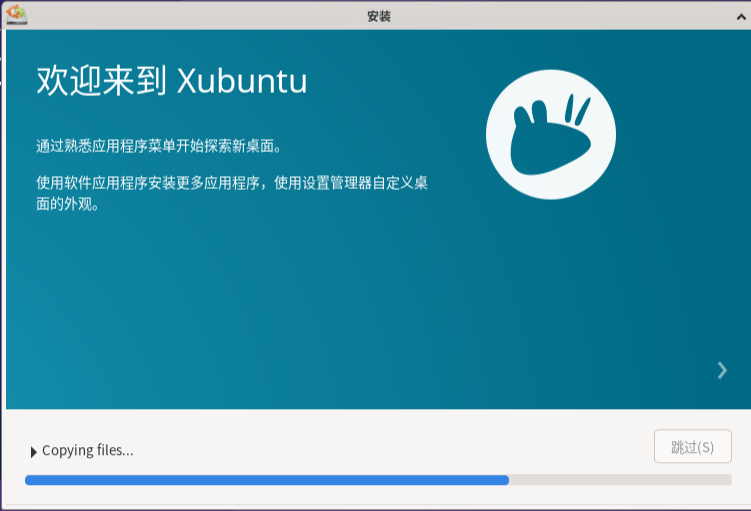
- 完成安裝並重啟
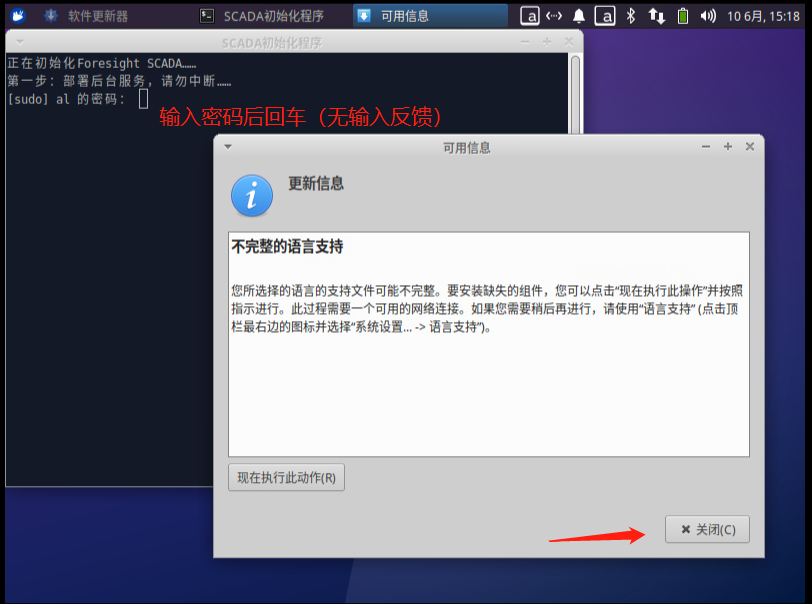
- 進入首次開機初始化SCADA程序(請勿退出該程序或者關閉窗口),並在命令行輸入第8步設置的密碼(輸入無回顯,請注意)
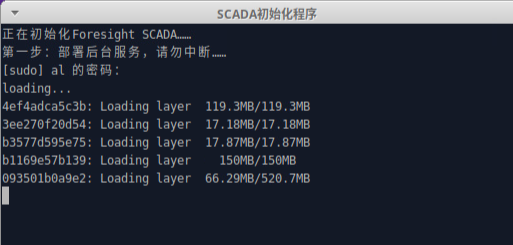
- 等待安裝進行
- 選擇屏幕鍵盤:對於觸控屏電腦,請打開屏幕鍵盤選「是」

- 完成後可選擇加載默認的SCADA程序(需要手動選擇安裝文件,已在桌面上)
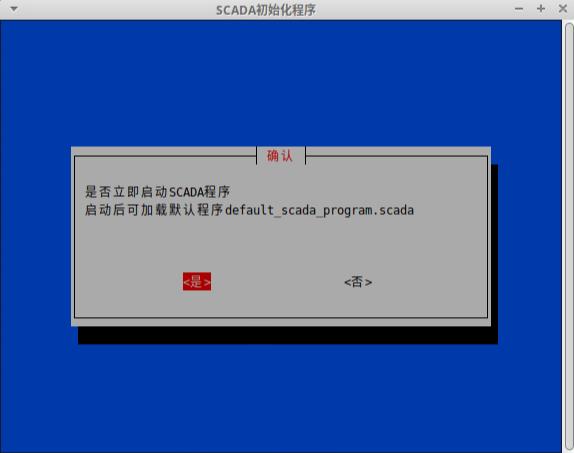
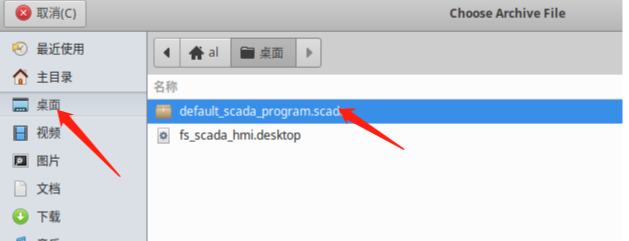
- 初始程序
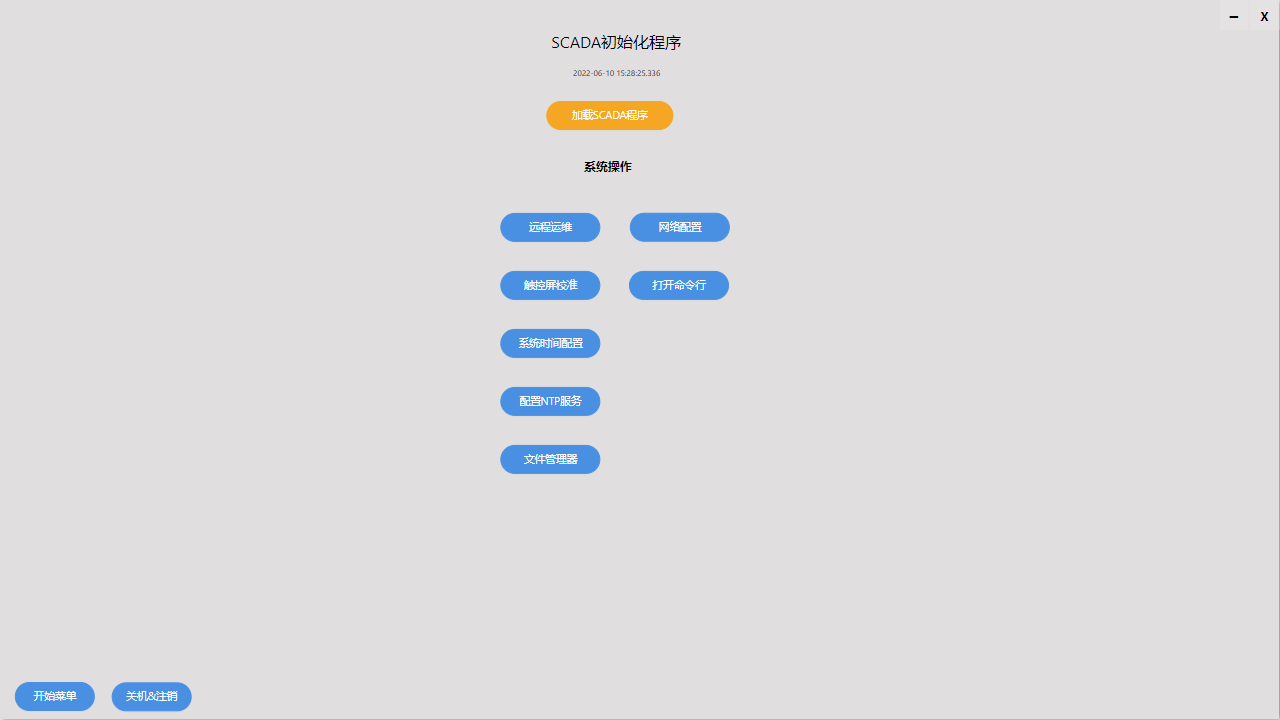
- 完成安裝


鏡像下載地址:點擊自進入