“下载项目到工控机”的版本间的差异
跳到导航
跳到搜索
Xinye.wang(讨论 | 贡献) |
小 (增加下载项目到工控机的描述) |
||
| 第2行: | 第2行: | ||
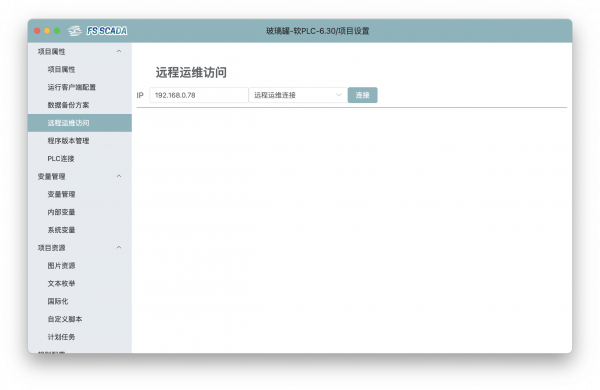
# 打开项目属性,点击左侧“远程运维访问”。在“IP”对话框里输入工控机IP,在第二个下拉框,根据实际情况选择是“远程运维连接”还是“局域网访问”[[File:项目选项.png|边框|无框|600x600像素]] | # 打开项目属性,点击左侧“远程运维访问”。在“IP”对话框里输入工控机IP,在第二个下拉框,根据实际情况选择是“远程运维连接”还是“局域网访问”[[File:项目选项.png|边框|无框|600x600像素]] | ||
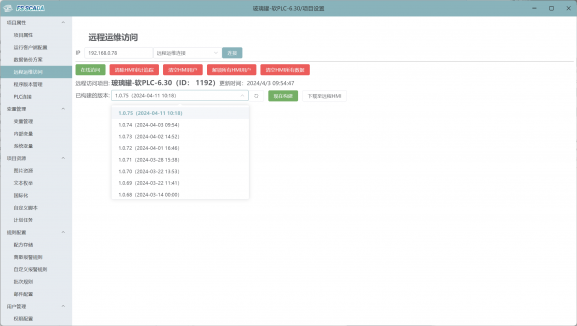
# 点击“连接”后,即可选择一个版本下载 | # 点击“连接”后,即可选择一个版本 ,点击“ 下载 至远程HMI”,等待下载完成通知。 [[File:微信图片 20240412230937.png|左|无框|577x577像素]]<br /> <br /> <br /> <br /> <br /> <br /> | ||
#如显示"HMI安装失败:connect ETIMEDOUT", 请再次检查网络连接和网络速度。 | |||
2024年4月12日 (五) 23:17的版本
下载项目到工控机,首先必须使用开发工具客户端(在此下载,需要登录),同时需要本电脑与工控机在同一网络内。可以是本电脑与工控机本身在同一局域网内,也可以使用远程运维网关实现此效果。
- 打开项目属性,点击左侧“远程运维访问”。在“IP”对话框里输入工控机IP,在第二个下拉框,根据实际情况选择是“远程运维连接”还是“局域网访问”
- 点击“连接”后,即可选择一个版本,点击“下载至远程HMI”,等待下载完成通知。
- 如显示"HMI安装失败:connect ETIMEDOUT", 请再次检查网络连接和网络速度。

