「安装系统」修訂間的差異
跳至導覽
跳至搜尋
| 第1行: | 第1行: | ||
# 制作启动U盘,选择镜像文件3~4GB的ISO文件 <br/> [[File:LinuxLieveUsbCreator.png]] | # 制作启动U盘,选择镜像文件3~4GB的ISO文件 <br/> [[File:LinuxLieveUsbCreator.png]] | ||
# 插入需要安装的电脑,主板选择UEFI模式,BootDevice选择写好镜像的U盘 [[File:Ubuntu Install.png]] | # 插入需要安装的电脑,主板选择UEFI模式,BootDevice选择写好镜像的U盘 <br/>[[File:Ubuntu Install.png]] | ||
# 选择语言并开始安装 [[File:安装xUbuntu.png|831x831像素]] | # 选择语言并开始安装 <br/>[[File:安装xUbuntu.png|831x831像素]] | ||
# 选择键盘布局,默认选择了中文 [[File:选择键盘布局.png]] | # 选择键盘布局,默认选择了中文 <br/>[[File:选择键盘布局.png]] | ||
# 更新和其他软件选择,选择“正常安装”,并取消“安装Xubuntu时下载更新”的勾选 [[File:更新和其他软件.png]] | # 更新和其他软件选择,选择“正常安装”,并取消“安装Xubuntu时下载更新”的勾选 <br/>[[File:更新和其他软件.png]] | ||
# 安装类型:一般选择整盘不分区直接安装(Linux操作系统一般不需要进行分区操作) [[File:安装类型.png]] | # 安装类型:一般选择整盘不分区直接安装(Linux操作系统一般不需要进行分区操作) <br/>[[File:安装类型.png]] | ||
# 选择时区 [[File:系统选择时区.png]] | # 选择时区 <br/>[[File:系统选择时区.png]] | ||
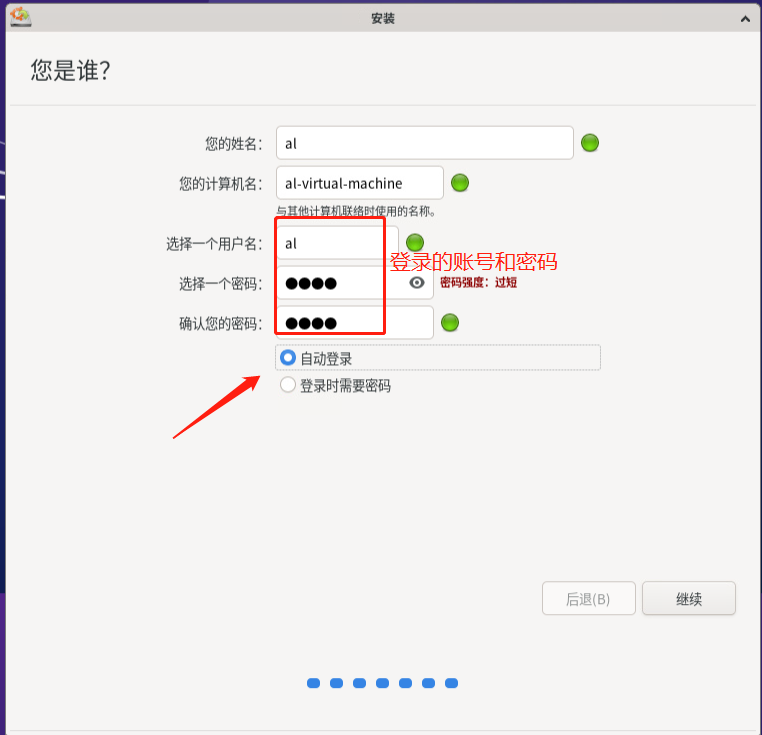
# 输入计算机的用户名和密码,建议选择“自动登录”模式,否则开机需要输入密码才能进入系统打开SCADA [[File:开机用户名密码设置.png]] | # 输入计算机的用户名和密码,建议选择“自动登录”模式,否则开机需要输入密码才能进入系统打开SCADA <br/>[[File:开机用户名密码设置.png]] | ||
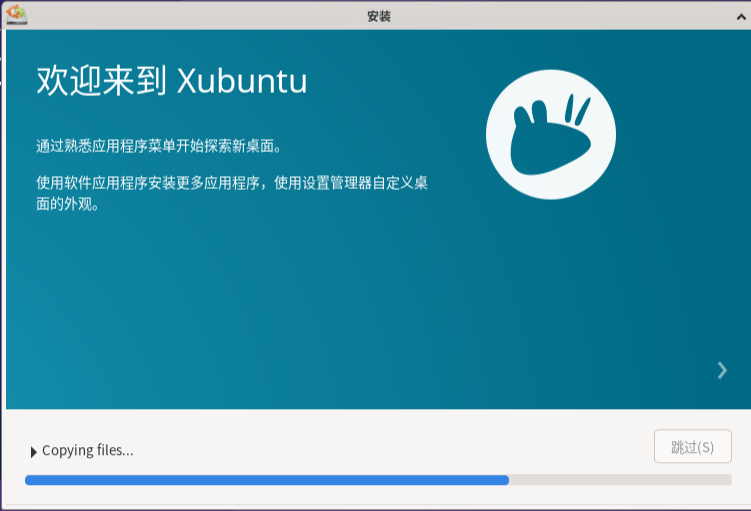
# 完成安装并重启 [[File:完成安装并重启.png]] | # 完成安装并重启 <br/>[[File:完成安装并重启.png]] | ||
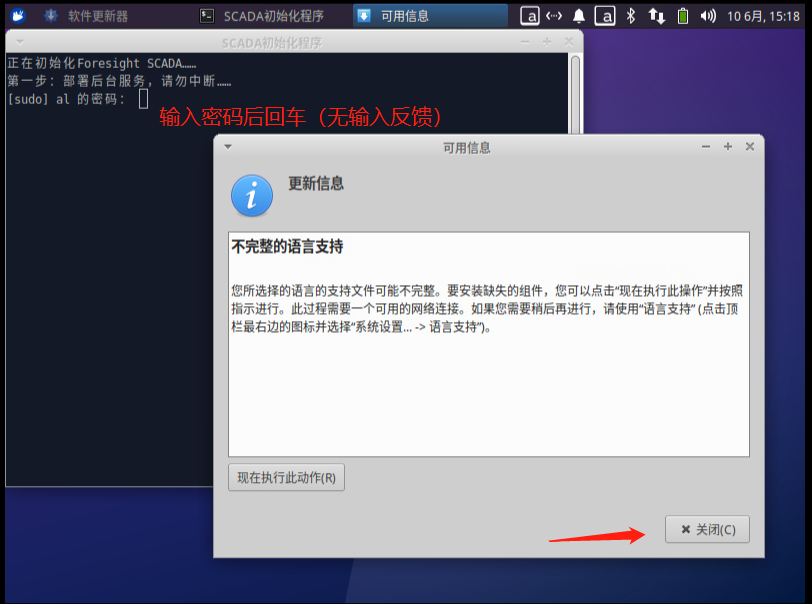
# 进入首次开机初始化SCADA程序(请勿退出该程序或者关闭窗口),并在命令行输入第8步设置的密码(输入无回显,请注意) [[File:SACDA初始化程序.png]] | # 进入首次开机初始化SCADA程序(请勿退出该程序或者关闭窗口),并在命令行输入第8步设置的密码(输入无回显,请注意) <br/>[[File:SACDA初始化程序.png]] | ||
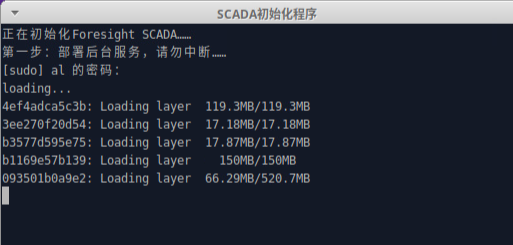
# 等待安装进行 [[File:等待安装进行.png]] | # 等待安装进行 <br/>[[File:等待安装进行.png]] | ||
# 选择屏幕键盘:对于触控屏电脑,请打开屏幕键盘选“是” [[File:选择屏幕键盘.png]] | # 选择屏幕键盘:对于触控屏电脑,请打开屏幕键盘选“是” <br/>[[File:选择屏幕键盘.png]] | ||
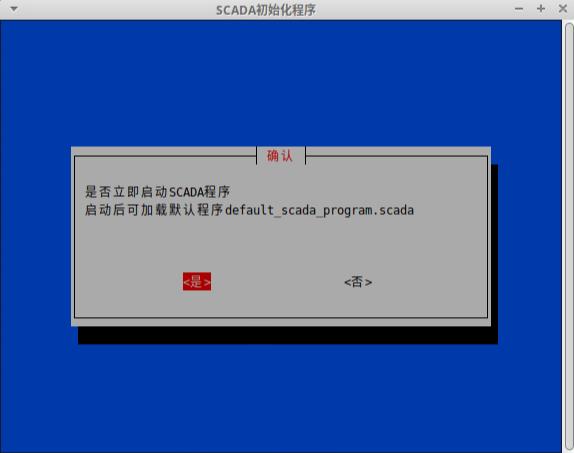
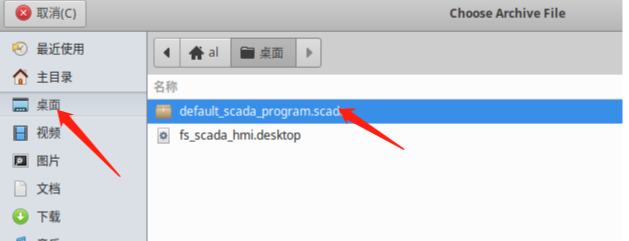
# 完成后可选择加载默认的SCADA程序(需要手动选择安装文件,已在桌面上) [[File:立即加载scada程序.png]] | # 完成后可选择加载默认的SCADA程序(需要手动选择安装文件,已在桌面上) <br/>[[File:立即加载scada程序.png]] <br/> [[File:选择scada程序文件.png]] | ||
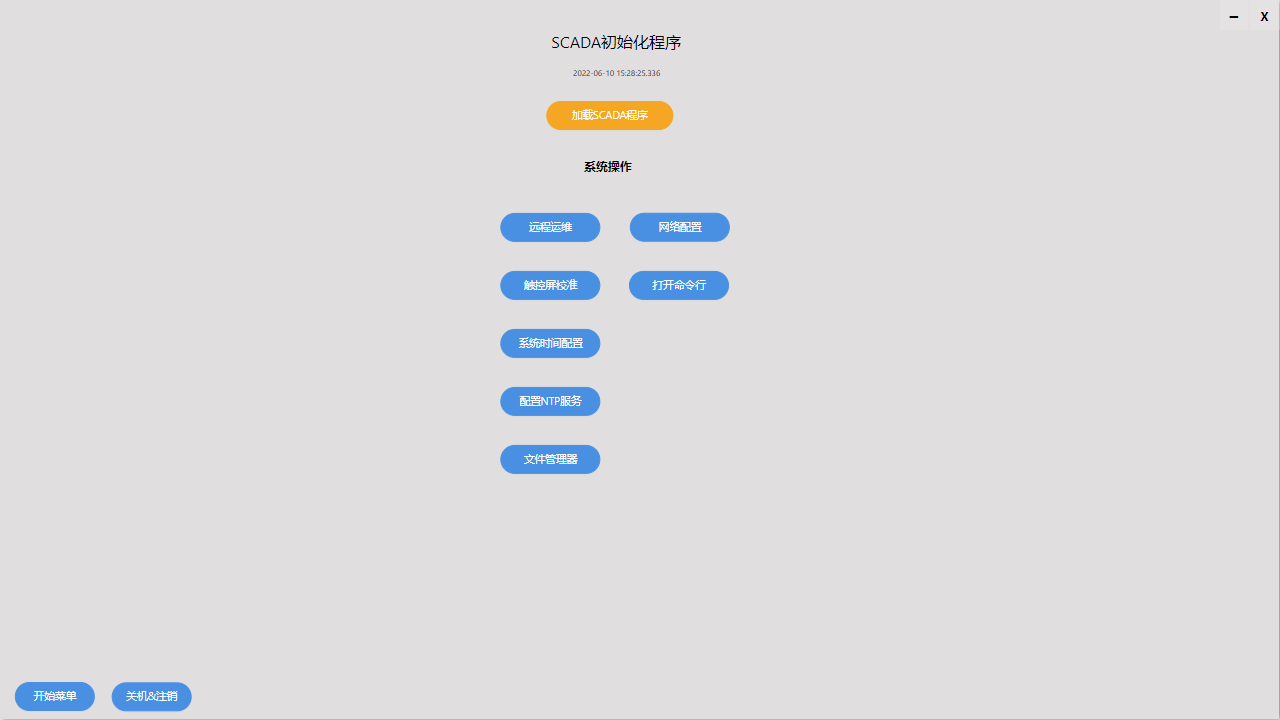
# 初始程序 [[File:Scada初始程序.png]] | # 初始程序 <br/>[[File:Scada初始程序.png]] | ||
# 完成安装 | # 完成安装 | ||
镜像下载地址:[https://scada.foresight-soft.com/public/clients?type=SCADA_APP 点击自进入] | 镜像下载地址:[https://scada.foresight-soft.com/public/clients?type=SCADA_APP 点击自进入] | ||
於 2022年7月22日 (五) 15:33 的修訂
- 製作啟動U盤,選擇鏡像文件3~4GB的ISO文件

- 插入需要安裝的電腦,主板選擇UEFI模式,BootDevice選擇寫好鏡像的U盤
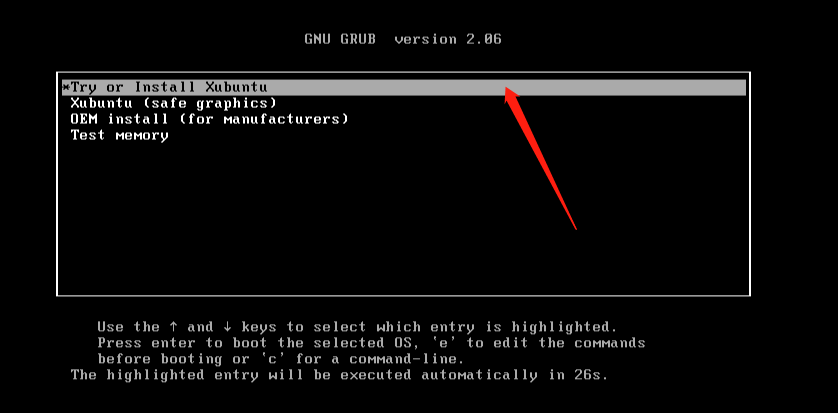
- 選擇語言並開始安裝

- 選擇鍵盤佈局,默認選擇了中文
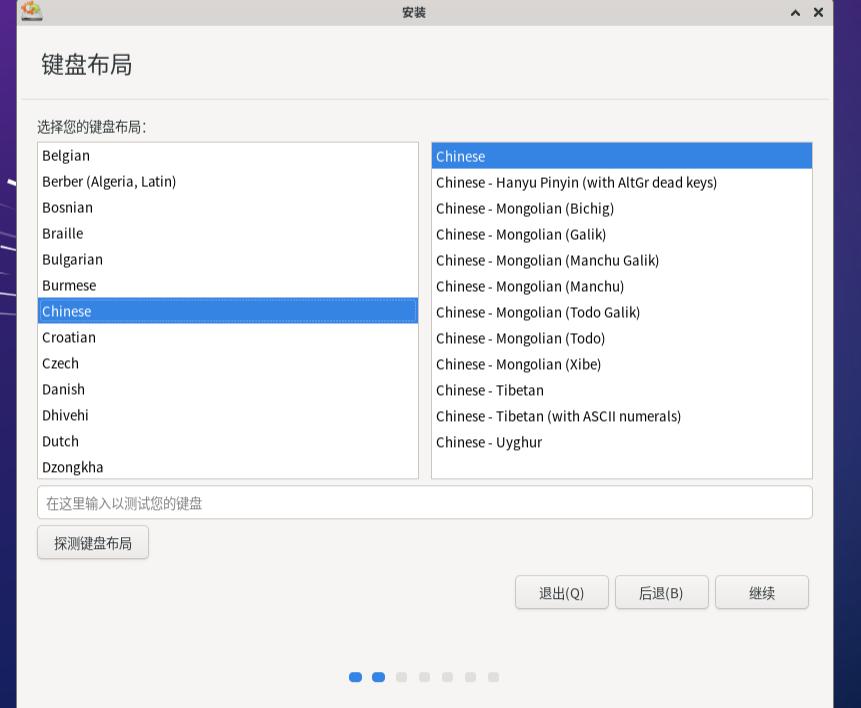
- 更新和其他軟件選擇,選擇「正常安裝」,並取消「安裝Xubuntu時下載更新」的勾選
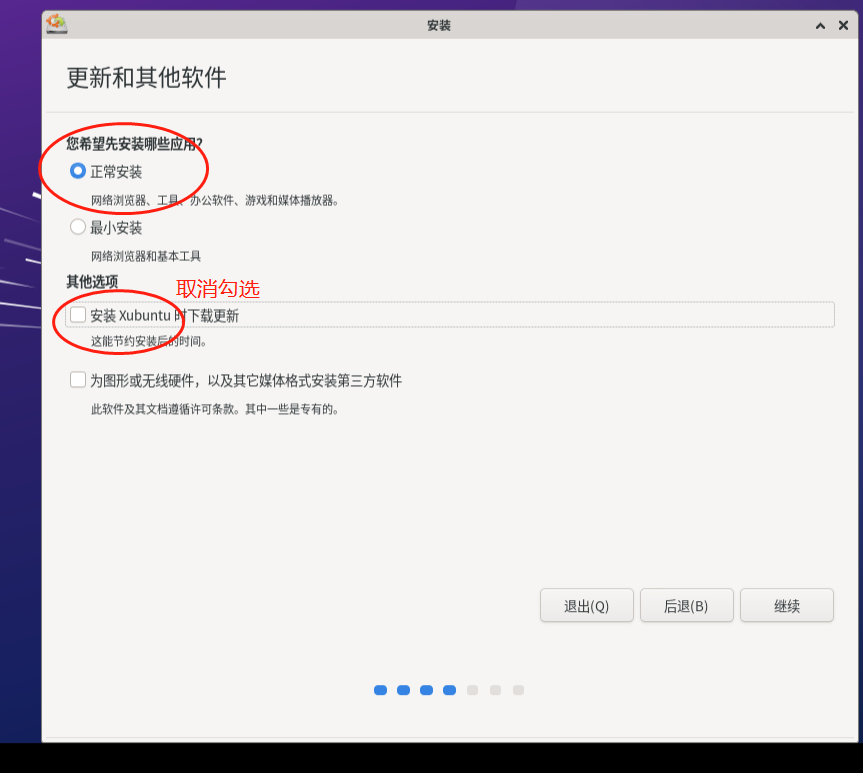
- 安裝類型:一般選擇整盤不分區直接安裝(Linux作業系統一般不需要進行分區操作)
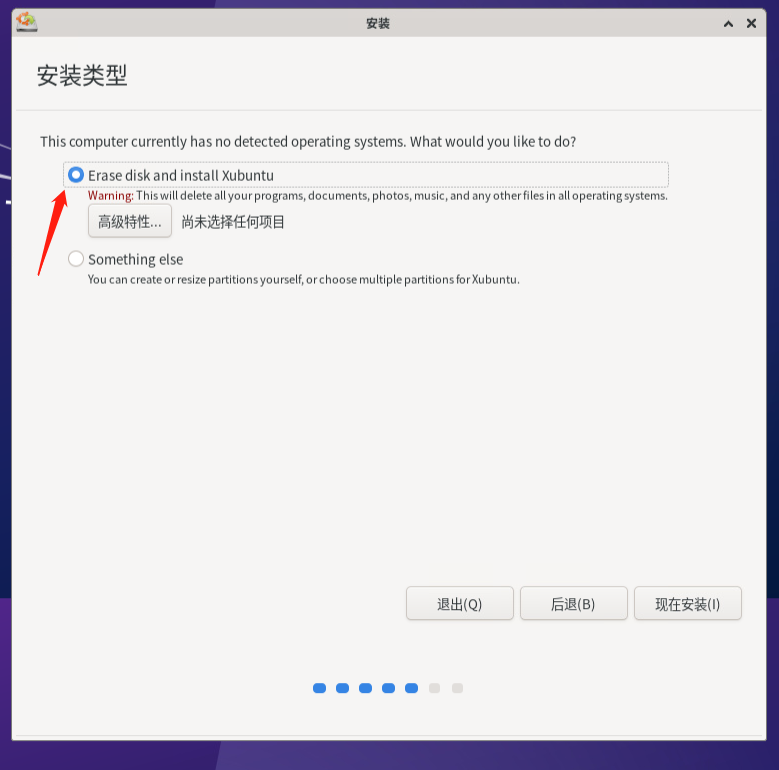
- 選擇時區

- 輸入計算機的用戶名和密碼,建議選擇「自動登錄」模式,否則開機需要輸入密碼才能進入系統打開SCADA
- 完成安裝並重啟
- 進入首次開機初始化SCADA程序(請勿退出該程序或者關閉窗口),並在命令行輸入第8步設置的密碼(輸入無回顯,請注意)
- 等待安裝進行
- 選擇屏幕鍵盤:對於觸控屏電腦,請打開屏幕鍵盤選「是」

- 完成後可選擇加載默認的SCADA程序(需要手動選擇安裝文件,已在桌面上)
- 初始程序
- 完成安裝


鏡像下載地址:點擊自進入